


手机里的视频越来越多,是不是感觉内存不够用了?别急,今天就来教你怎么轻松压缩手机视频,让你的手机空间瞬间变得宽敞起来!
一、选择合适的视频压缩工具
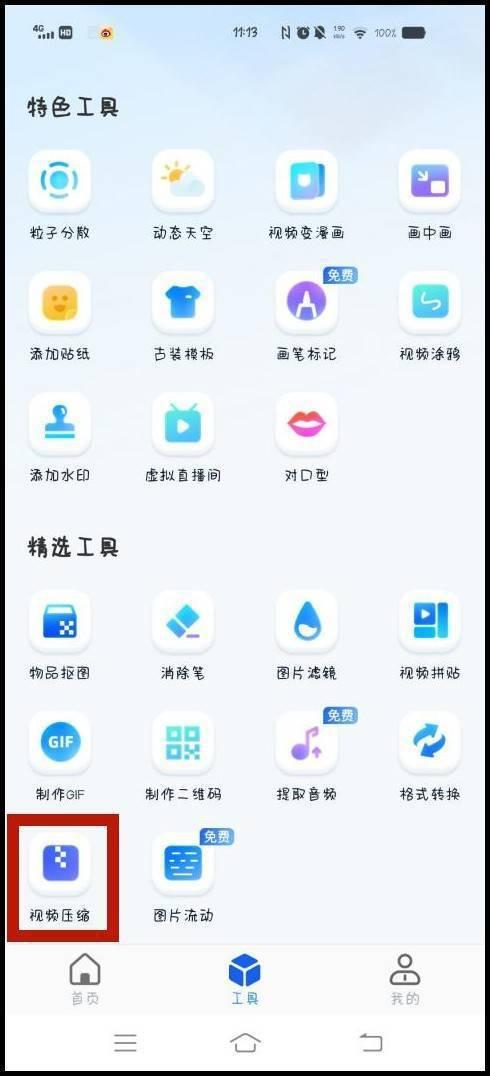
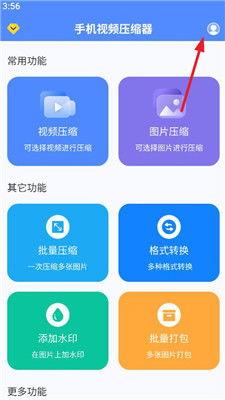
首先,你得找到一个好用的视频压缩工具。市面上有很多选择,比如Adobe Premiere Pro、iMovie、手机自带的视频编辑功能,或者是专门的压缩软件,如HandBrake、Any Video Converter等。这里推荐几个比较受欢迎的:
1. Adobe Premiere Pro:功能强大,适合有一定视频编辑基础的用户。
2. iMovie:苹果用户福音,简单易用,适合初学者。
3. 手机自带视频编辑功能:很多手机都有这个功能,操作简单,适合快速压缩。
4. HandBrake:开源免费,支持多种视频格式,功能全面。
5. Any Video Converter:界面友好,操作简单,适合新手。
二、了解视频压缩的基本原理
在开始压缩之前,先来了解一下视频压缩的基本原理。视频压缩主要是通过以下几种方式来实现的:
1. 降低分辨率:分辨率越高,视频质量越好,但文件大小也会越大。降低分辨率可以减小文件大小。
2. 降低帧率:帧率越高,视频越流畅,但文件大小也会越大。降低帧率可以减小文件大小。
3. 压缩编码:不同的压缩编码方式会影响视频质量和文件大小。常见的编码格式有H.264、H.265等。
三、具体操作步骤
以下以HandBrake为例,教你怎么压缩视频:
1. 打开HandBrake:下载并安装HandBrake,打开软件。
2. 选择源视频:点击“打开源文件”按钮,选择你要压缩的视频文件。
3. 选择输出格式:在“输出文件”栏中,选择一个适合你的输出格式,比如MP4。
4. 设置编码参数:
- 视频编码:选择H.264或H.265,后者压缩效果更好,但兼容性略差。
- 分辨率:根据需要调整分辨率,比如从1080p降低到720p。
- 帧率:根据需要调整帧率,比如从60fps降低到30fps。
5. 设置音频参数:
- 音频编码:选择AAC或MP3,后者压缩效果更好,但音质略差。
- 采样率:根据需要调整采样率,比如从48kHz降低到44.1kHz。
6. 开始压缩:点击“开始”按钮,HandBrake会开始压缩视频。
四、注意事项
1. 压缩后的视频质量:压缩后的视频质量会受到影响,但只要不是过度压缩,一般不会太明显。
2. 兼容性:不同设备对视频格式的支持不同,选择合适的格式很重要。
3. 压缩时间:压缩视频需要一定的时间,具体时间取决于视频大小和电脑性能。
通过以上步骤,相信你已经学会了如何压缩手机视频。现在,让你的手机空间变得宽敞起来,尽情享受视频带来的乐趣吧!
文章声明:以上内容(如有图片或视频在内)除非注明,否则均为国产大秀视频在线原创文章,转载或复制请以超链接形式并注明出处。
本文作者:admin本文链接:https://gcdxspzyzx.com/post/567.html